

LINEの通知は、たった一瞬の表示でも送信者名や内容が見えてしまいやすく、既婚者にとっては思わぬ誤解や気まずさの原因になりますよね。この記事では、iPhone・Androidそれぞれの設定手順から、ロック画面、スマートウォッチ、未読バッジ、トーク非表示まで、通知を隠すために確認すべきポイントをまとめて解説します。
【結論】LINE通知を隠す方法|30秒で完了する設定手順

最短で隠したいなら、LINEアプリ内で『メッセージ内容表示』をオフにし、さらに端末側でロック画面の表示を止めるのが結論です。
LINEを開くホーム右上の設定を開く『通知』からメッセージ内容表示をオフ端末の設定でロック画面の表示方法を変更
この2段階を済ませるだけで、通知欄に本文が出るリスクを大きく下げられます。参考:Serai ・ アプリオ
iPhoneでLINE通知を隠す設定手順
iPhoneでは、LINE内の設定とiPhone本体の通知設定を両方触るのが基本です。
まずLINEで『メッセージ内容を表示』をオフにすると、通知に本文が表示されなくなります。
次にiPhoneの『設定』から『通知』→『LINE』を開き、ロック画面の表示やプレビュー表示を見直しましょう。
iPhoneは通知センターやロック画面に情報が残りやすいため、プレビューを表示しない設定まで入れて完了と考えるのが安全です。参考:できるネット ・ Serai
AndroidでLINE通知を隠す設定手順
Androidも流れは同じですが、機種ごとに表記が少し異なります。
先にLINEアプリで『メッセージ通知の内容表示』をオフにし、その後に端末の通知設定でLINEのロック画面表示を調整します。
機種によっては『通知は表示するがプライベートな内容はロック解除後にのみ表示する』のような項目があり、これを選ぶと本文の露出を抑えやすくなります。
Androidはメーカー独自UIの差が大きいので、通知そのものを切るのか、内容だけ隠すのかを先に決めて設定すると迷いません。参考:Luft ・ アプリオ
なぜLINE通知でバレる?既婚者が見落としがちな4つの危険ポイント
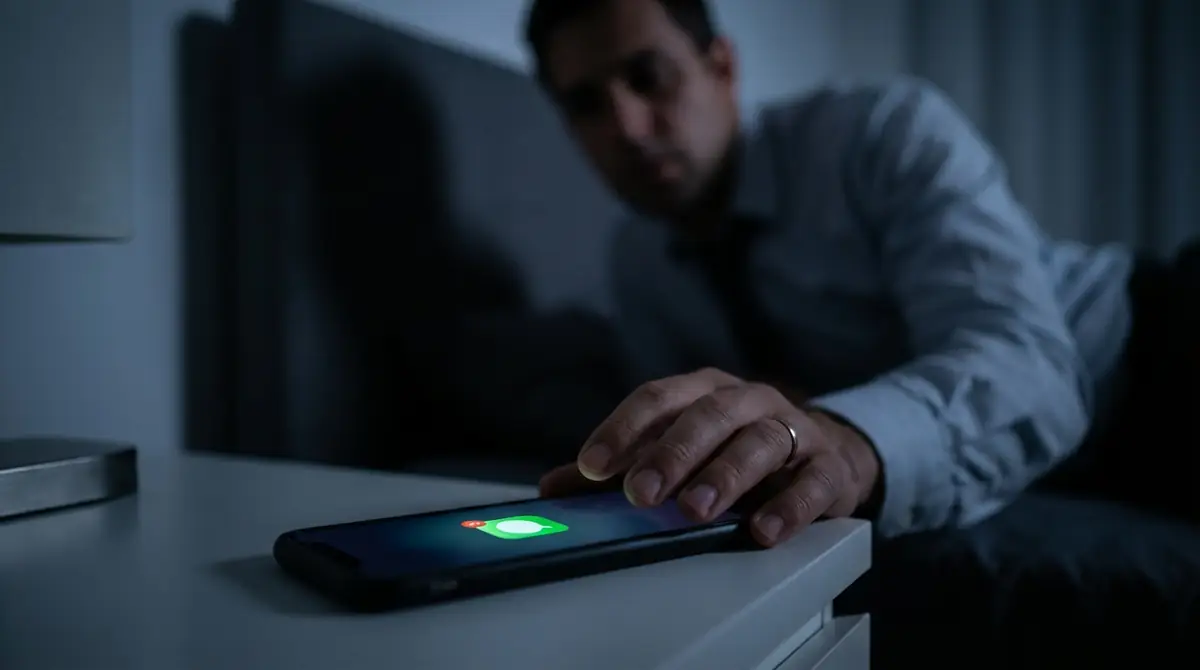
LINEで気を付けるべきなのは、通知音そのものではなく、通知が表示される場所が複数あることです。
ロック画面、スマートウォッチ、アプリアイコンの未読数、検索候補やウィジェットなど、1か所だけ対策しても別の場所で情報が見えることがあります。
ロック画面に送信者名が出る時計に通知が飛ぶ未読数でやり取り量が見えるホーム画面や検索に履歴が残る
だからこそ、LINE内設定だけで終わらせず、端末側までまとめて確認する必要があります。参考:Serai ・ Luft
ロック画面に表示される送信者名とメッセージ内容
最もバレやすいのはロック画面です。
スマホを手に取られた瞬間に、送信者名や冒頭の数十文字が見えるだけで、やり取りの存在がほぼ伝わってしまいます。
とくに通知プレビューが有効だと、内容が途中まで表示されるため、短文でも意味が伝わりやすい点に注意が必要です。参考:アプリオ ・ できるネット
Apple Watch・スマートウォッチへの通知連携
スマートウォッチを使っている人は、スマホより先に手元の画面で通知が見えることがあります。
本人はスマホだけ対策したつもりでも、時計側がLINE通知を受け取る設定のままだと、送信者名や通知の有無がそのまま表示されることがあります。
家の中では机に置いた時計画面が見られることもあるため、スマホと時計をセットで見直すのが基本です。
通知バッジ(未読数)からの推測
アプリアイコン右上の赤い数字も見落としやすい危険ポイントです。
本文が見えなくても、未読が何件も溜まっていれば、誰かと頻繁にやり取りしている印象を与えます。
数字が0でも、急にバッジ表示を消すと違和感を持たれる場合があるため、普段の使い方に合わせて自然に調整しましょう。参考:LINE STEP
ウィジェット・検索結果への表示
ホーム画面のウィジェットや端末内検索も盲点です。
ウィジェットには最近の情報が反映されることがあり、検索候補にはアプリ名や履歴が出る場合があります。
通知だけ消して安心せず、ホーム画面長押しのウィジェット確認や、検索設定の見直しまで行うと漏れを減らせます。
【完全版】既婚者がLINE通知を徹底的に隠す7つの設定

ここからは、通知を徹底的に隠したい人向けに、優先度の高い7つの設定を順番に整理します。
全部を一気に変える必要はありませんが、本文非表示、ロック画面対策、個別通知オフの3つは先に済ませると効果が高いです。
LINE内の通知をオフにする基本設定
まず基本になるのが、LINEアプリ内の通知設定です。
LINEを開くホーム右上の設定を開く『通知』を選ぶ必要に応じて通知全体やメッセージ内容表示をオフにする
通知全体を切れば最も確実ですが、連絡を見逃しやすくなります。
まずは本文表示だけオフにし、必要なら全体オフに進む順番が現実的です。参考:Serai ・ アプリオ
特定の相手だけ通知をオフにする方法
全体を止めたくないなら、特定の相手やグループだけ通知をオフにする方法が便利です。
対象トークを開き、メニューから『通知オフ』を選べば、そのトークだけ通知を止められます。
仕事や家族の連絡は受け取りつつ、見られたくないトークだけ静かにできるため、実用性が高い方法です。参考:BIGLOBE ・ Norton
通知のメッセージ内容・送信者名を非表示にする
通知を完全に消したくない人は、内容だけ隠す設定が最優先です。
LINEの『メッセージ内容表示』をオフにすると、本文が直接表示されにくくなり、通知の存在だけを残せます。
操作画面で流れを確認したい人は、こちらの動画も参考になります。参考:アプリオ ・ できるネット
ロック画面の通知表示を完全にオフにする
家族の目に触れる機会が多いなら、ロック画面の表示自体を切るのが有効です。
iPhoneは『設定』→『通知』→『LINE』でロック画面表示やプレビュー表示を調整します。
Androidは『設定』→『通知』→『LINE』→『ロック画面』付近で、内容を隠すか、通知そのものを表示しないかを選べる機種があります。
本文非表示だけでは不安なら、ロック画面は完全オフ、通知センターのみ表示という組み合わせも検討しましょう。参考:Luft ・ LINE STEP
Apple Watch・スマートウォッチの通知を解除する
時計を使っている人は、スマホ側だけで満足しないことが重要です。
Apple WatchならWatchアプリの通知設定からLINEのミラーリングを見直し、不要ならオフにします。
Wear OS系や独自ウォッチも、連携アプリ側で通知権限を切ると手元表示を防ぎやすくなります。
スマホはポケットでも、時計は常に見える位置にあるため、実際の露出リスクはむしろ高いと考えた方が安全です。
トークを非表示にする(削除・アーカイブとの違い)
一覧から目立たなくしたいなら、通知オフだけでなくトークの非表示も組み合わせると効果的です。
LINEでは、一般的なアーカイブに近い使い方をするのが『非表示』で、履歴を残したまま一覧からいったん隠せます。
方法見え方履歴非表示一覧から隠す残る削除一覧から消える過去のトーク履歴が削除される(新規メッセージを受信するとトークルームは自動的に再表示される)通知オフ一覧は残る残る
削除は復元が難しいため、まずは非表示と通知オフの組み合わせから始めるのが無難です。
ウィジェット・Spotlight検索・通知バッジを非表示にする
仕上げとして、ホーム画面まわりの表示も消しておくと抜け漏れを防げます。
通知バッジは、iPhoneなら『設定』→『通知』→『LINE』、Androidでも通知設定からオフにできることが多いです。
iPhoneのSpotlight検索は『Siriと検索』でLINEの表示項目を見直し、ウィジェットはホーム画面から削除しておくと安心です。
Androidもランチャーやホーム設定でウィジェットを消し、検索候補や通知ドットの表示を確認しておくと死角が減ります。参考:LINE STEP
LINE通知を隠す設定が完了したか確認しよう【チェックリスト】

設定後は、次の7項目を確認すると漏れを見つけやすくなります。
LINEのメッセージ内容表示がオフロック画面に本文が出ない特定トークの通知オフが完了未読バッジが不要なら消えているApple Watchやスマートウォッチに出ないトークが必要に応じて非表示ウィジェットと検索表示を確認済み
実際に別端末や家族の前で試すのではなく、自分宛てにテスト送信して表示の出方を確認すると安全です。
LINE通知を隠す際の注意点とリスク
通知を隠す設定は便利ですが、やりすぎると別の問題も生まれます。
特に、重要連絡の見逃しと、急な設定変更による違和感には注意が必要です。
通知オフで大事なメッセージを見逃す可能性
通知全体を切ると、仕事や家族からの緊急連絡まで見落とす可能性があります。
そのため、最初から全部オフにするより、本文だけ非表示、特定相手のみ通知オフという順番で調整する方が実用的です。
設定を変えすぎると逆に怪しまれるリスク
急に通知音、バッジ、ロック画面表示がすべて消えると、普段との違いが目立つことがあります。
周囲に不自然さを与えたくないなら、まずはメッセージ内容表示だけを消し、必要に応じて1つずつ追加で調整する方が自然です。
トーク削除は復元できないので要注意
一覧から消したい一心で削除すると、あとで内容確認ができなくなります。
迷った段階では削除より非表示を優先し、証跡や連絡履歴が必要な相手は特に慎重に扱いましょう。
LINE通知を隠す方法に関するよくある質問

特定の人だけ通知をオフにできますか?
Q. 特定の人だけ通知をオフにできますか? A: できます。対象トークごとに『通知オフ』を設定すれば、他の連絡は受けながら一部だけ静かにできます。参考:Norton
通知を隠しても既読はつきますか?
Q. 通知を隠しても既読はつきますか? A: はい。既読はトークを開いた時点でつくため、通知表示の有無とは別です。通知を消しても既読管理は変わりません。
LINE以外のアプリを使った方が安全ですか?
Q. LINE以外のアプリを使った方が安全ですか? A: まずは普段使うLINEの表示設定を適切に整える方が現実的です。アプリを変えても通知設定が甘ければ同じ問題が起きます。
非表示にしたトークはどこから復元できますか?
Q. 非表示にしたトークはどこから復元できますか? A: [ホーム]→[設定]→[トーク]→[非表示リスト]→[編集]→[トークルームを再表示] から戻せます。なお、新着メッセージを受信した場合も自動で再表示されます。
通知を隠す設定は相手にバレますか?
Q. 通知を隠す設定は相手にバレますか? A: 通常は相手に通知されません。自分の端末側の表示方法を変えるだけなので、相手の画面に直接影響は出ません。
まとめ

LINE通知を隠すなら、まず本文表示オフとロック画面対策を行い、必要に応じて個別通知オフや非表示を追加するのが基本です。
最優先は『メッセージ内容表示』のオフロック画面と未読バッジも忘れず確認スマートウォッチ連携は見落としやすい削除より非表示を先に検討する設定後は自分宛てテストで最終確認する
見直す項目は多いですが、順番に設定すれば10分もかかりません。まずはLINE内の通知設定から確認して、見られたくない情報がどこに出るのかを1つずつ潰していきましょう。









コメント